Showing posts with label windows. Show all posts

Saturday, April 06, 2024

Everything You Need to Know About Windows 11, Latest Features and Improvements

In the previous post about Windows 10, we mentioned that Microsoft Corporation stated Windows 10 would be the last Windows operating system and would only receive upgrades similar to Linux distributions. The announcement of Windows 11 in the fall of 2021 surprised many users, including ourselves. We disagreed with the notion that there would be no more new Windows versions. On October 5, 2021, Windows 11 was released as a continuation of the previous Windows 10 operating system, aiming to enhance the user experience and introduce new features and improvements compared to all previous Windows versions.

However, Windows 11 also brought disappointments because a significant number of computers did not meet the hardware requirements, especially concerning processors, preventing users from upgrading or cleanly installing Windows 11. If you’re using a computer with a previous Windows operating system, it’s recommended to install the PC Health Check application. This small program verifies whether your device meets the requirements for installing Windows 11. Despite having purchased our PC only a year and a half before the release of Windows 11, it didn’t meet the criteria due to an unsupported processor.

Later, many articles on the Internet explained why Windows 11 doesn’t support certain processors and emphasized the importance of TPM - Trusted Platform Module. TPM is a small chip on the computer’s motherboard that provides hardware-level security features. If your system lacks TPM, compatibility issues and lower-powered processors are the primary reasons many users haven’t transitioned to Windows 11. Some users managed to work around the limitations reported by the PC Health Check application by installing Windows 11 from a flash drive rather than via an update.

Windows 11 Pro Desktop

Windows 11 Pro Desktop 

You haven’t missed much - We recently purchased a high-performance laptop ourselves. After more than a year since the official release of Windows 11, we successfully installed the Windows 11 Professional Edition operating system without any issues. However, we’re kept Windows 10 Professional Edition on our PC too and don’t plan to change it. Now, let’s explore why someone might consider upgrading to Windows 11 and what sets it apart:
  • Modernized User Interface: Windows 11 features a redesigned Start menu, notification center, Taskbar, and system tray. Elements have been updated to look more elegant and intuitive.
  • Enhanced Multitasking: Windows 11 improves multitasking, especially for users with multiple monitors. Snap Layouts and Snap Groups make window organization easier.
  • Gaming Optimization: Windows 11 offers better gaming performance. It integrates DirectX 12 Ultimate API, Auto HDR, and Direct Storage technology.
  • Microsoft Store Upgrade: The Microsoft Store has been revamped with richer content. It now supports apps developed for Android devices.
  • Inspiration from Android and macOS: Microsoft drew inspiration from Android and macOS, aiming to unify experiences across devices.
  • User-Friendly and Secure: Windows 11 is easier to use and enhances productivity. It’s considered safer, taking device performance into account.
  • System Requirements: Windows 11 demands higher specs, including a minimum of 4 GB RAM and 64 GB storage. Processors like Intel Core i (8th generation or newer) and AMD Zen+ series are recommended. TPM 2.0 is required for enhanced security.

Overall, Windows 11 brings a fresh experience and improved features, making it a worthy upgrade for many users.

Enhancements in Windows 11: From the Start Menu to the Microsoft Store

The Perfect Guide, How to Install Windows 10 and Solve MBR Partition Table Issues?

At the beginning of 2019, our old PC reached the end of its life. It survived three monitors, two hard drives, three power supplies, and even had 2 GB of DDR2 memory added to its original 6 GB. We also upgraded its graphics card to a Gigabyte GeForce GTX 750 Ti 2GB. However, its aging AMD motherboard with a Pentium Dual Core CPU E5400 2.70 GHz had done its duty. We were quite attached to that PC since it had served us well for over 7 years.

After its demise, we couldn’t afford one of the top-of-the-line machines, so we settled for two lower-performance laptops. Instead of buying the most expensive high-performance computer, we opted for a budget-friendly machine that could handle at least 80% of our computing tasks. We aren’t including the latest games in that percentage. And we can tell you that we’re satisfied with what we managed to purchase. 

EMMI - Atlos Valyrian
  • Motherboard: AM4 A320, 2x DIMM DDR4 / SATA3 / GLAN / Audio 7.1 / USB 3.0
  • Processor: AMD Athlon X4 950, AM4 / 28nm / 4 physical, 4 logical cores / 2MB L2 cache / 65W power consumption
  • Processor Clock Speed: 3.5GHz (Turbo frequency 3.8GHz)
  • Cooler: AMD stock cooler
  • Memory: 8GB DDR4
  • SSD: 240GB SATA3 / 2.5
  • Hard Disk Capacity: 1TB SATA3 / 3.5 / 7200 RPM
  • Graphics Card: nVidia GeForce GT 1030 2GB / GDDR3 / HDMI / DVI-D / VGA / 64-bit
  • Sound Card: 7.1 System (integrated on the motherboard)
  • Case: Midi Tower Rhino RX459 / 500W power supply

Later, you can add an additional 8 GB of RAM to this machine and replace the graphics card with one that is twice as powerful, featuring 4 GB of memory.

Manuel's Old Computer Set, EMMI - Atlos Valyrian PC

Manuel's Old Computer Set, EMMI - Atlos Valyrian PC

When you buy a new machine, those are the happiest moments for any programmer. You usually think, “Now I’ll clear a spot for it and immediately turn it on, install Windows 10 Pro, and then enjoy installing other programs. I can’t wait to work with a 27-inch monitor.” However, that’s when the challenges begin, and you have to solve them on the fly. First, you might have trouble connecting the monitor to the computer. You’ll likely need an HDMI cable. At the time, we had an extension with an HDMI input, but the new computer required a different HDMI input.

So, you might find yourself returning to the computer store after purchasing the new computer to buy additional items you need. When we first turned on our new computer, we were pleasantly surprised. Instead of the old blue BIOS screen, we encountered a new UEFI interface, usually in a simpler brown color. We believe this depends on the motherboard you have. And then comes that initial moment when MS-DOS opens up, and we need to start installing the best Windows operating system of all time.

How to install Windows 10 Professional on a new computer?

Windows 10, What Makes It the Best Operating System?

Despite the fact that the latest version of the Windows operating system, Windows 11, was released on October 5, 2021, Windows 10 remains the most popular Windows OS for desktop computers, with over a billion active devices still using it. Even with the newer, sleeker Windows 11, Microsoft continues to support Windows 10 through service updates until October 14, 2025. But why, after 8 years (Windows 10 was officially released on July 29, 2015), does Windows 10 still hold the reputation as the best Windows OS for desktops?

To answer this, we need to delve into the past. As you may know, every Windows operating system consists of a kernel that manages all processes in the computer, drivers that enable device functionality, configuration files (settings and preferences set by the user), a command processor that interprets commands into executable OS instructions, and a GUI - graphical user interface. Since the release of Windows 7 on October 22, 2009, each subsequent Windows OS (specifically the kernel) has been an evolution of the previous one. The differences lie primarily in the GUI, bundled software, and settings. Interestingly, this subtle variation determines the pricing of different Windows OS versions.

Before the release of Windows 10, Microsoft made a significant announcement: Windows 10 would work across all devices and be the final version of Windows. There would be no more new Windows OS versions; instead, Windows would evolve through upgrades, similar to how Linux distributions operate. Honestly, back in 2015, this saddened us as Windows users who always anticipated the next big release. Despite that, we also appreciate using Linux distributions.

Windows 10 on Android

Windows 10 on Android

The second piece of news that definitely had a significant impact on Windows users transitioning to the Windows 10 operating system was the marketing statement that Windows 10 would be free. However, we later realized that this offer only applied to those who had Windows 7, 8, or 8.1 installed. Despite many users expecting Windows 10 to work exclusively on 64-bit processor architecture, it turned out that you could install Windows 10 even on a 32-bit processor. From its release until December 2017, you could download a small program and upgrade your previous Windows OS to Windows 10 with just one click.

A few years before the release of Windows 10, we were fortunate. Thanks to substantial savings, we visited a computer store, purchased their most powerful machine, and requested additional upgrades. Back then, having such a PC in Serbia was rare. Even the technicians assembling the computer were a bit envious. We bought a licensed Windows Professional 7 Edition OS and didn’t regret spending that much money. During that time, Windows 8 and 8.1 were mainly seen in computer schools or pre-installed on newer laptops. However, they were definitely not as popular as Windows 7. Believe it or not, there are still people today who have an old computer with Windows 7 installed. So, we welcomed the summer of 2015 by transitioning from Windows Professional 7 Edition to Windows Professional 10 Edition.

Which versions of the Windows 10 operating system have been released?

Friday, April 05, 2024

Windows, an Introduction to the Operating System That Forever Changed Humanity

Can you imagine a world without the Windows operating system? I think the answer to this question depends on the generation. However, there was a time before the advent of the Windows operating system, more precisely before November 20, 1985. Computers were in their infancy and far from being as powerful as they are today. Back then, only a few could afford a computer. Users relied on operating systems based on the command line, devoid of any graphical interface. They had to input text commands to run programs or perform computing tasks.

These operating systems were quite complex and required users to have some programming knowledge. Among them, MS-DOS - Microsoft Disk Operating System stood out. It reigned over the computer world from August 12, 1981, until the late ‘90s. MS-DOS was a text-based operating system with a command-line interface, providing better file and program management. But it wasn’t just an operating system; it was the first commercially widespread OS for personal computers. The very first commercial operating system was GM-NAA I/O, produced in 1956 by General Motors’ research division for their IBM 704.

MS-DOS played a crucial role in popularizing computers during the 1980s and early 1990s. Its widespread use was partly due to the fact that it came bundled with many early IBM and IBM-PC compatible computers. Additionally, numerous software packages and games of that era were written specifically for MS-DOS. Although MS-DOS is no longer the dominant OS, it left a lasting impact on the history of computing and paved the way for broader adoption of personal computers.

Microsoft Windows Wallpaper

Microsoft Windows Wallpaper

Although in 1973, Xerox PARC developed the Alto personal computer, which had a bitmap display and was the first computer to demonstrate the metaphor of a desktop and a GUI - Graphical User Interface. However, the first personal computer with a GUI is considered to be the Apple Lisa, introduced by Apple in 1983. Unfortunately, despite its technological advancements, the Apple Lisa did not achieve commercial success due to its high price. Its initial cost was around $10,000, even though it was a pioneer in applying a graphical user interface.

Nevertheless, its key concepts and technologies paved the way for later successful Apple products, such as the Macintosh computer, which became an icon in the world of computing and technology. Then, on November 20, 1985, Microsoft Corporation introduced the first Windows operating system, which served as the foundation for today’s more modern Windows versions. Windows 1.0 introduced a graphical interface with a mouse, allowing users to interact with the computer through icons and windows by clicking the mouse, rather than typing on the keyboard. This made working on computers much more intuitive and easier for the average user.

Since then, the Windows operating system has continuously evolved, improving its functionalities and user experience. Today, Windows exists in various versions and has become one of the most popular operating systems worldwide, used across different devices, from desktop computers and laptops to tablets and smartphones. To understand how these developments unfolded, We recommend watching the movie Pirates of Silicon Valley (1999), which portrays true events related to the rise of personal 
computing.

An Overview of Windows Operating System Development

Saturday, February 18, 2023

Pokrenite svoje putovanje veb razvoja, uvod u Laravel radni okvir

Ukoliko učite PHP programski jezik, čiji tutorijal možete pogledati ovde; možete se pitati šta je to Laravel i zašto bi ste i to učili. Zar PHP programski jezik nije dovoljan da iskodirate kakav god hoćete veb sajt, pa ukoliko je neophodno ako zatreba možete ubaciti i JavaScript i Ajax. Pa, vidite ovako; Laravel je open-source framework; na Srpskom jeziku radni okvir; za PHP programski jezik. On vam pomaže tako što preuzima odgovornost umesto vas za veliki deo poslovne logike vaših aplikacija, za mnoge uobičajene komponente kao što su validacija unosa, pristup bazi podataka, autentifikacija korisnika, izrada šablona itd. Danas programeri koriste mnogobrojne radne okvire za razvoj aplikacija, veb sajtova, biblioteke i komponente koje su drugi programeri iskodirali i testirali da vi to ne morate isto kodirati. Radni okviri održavaju konzistentnost i fleksibilnost i dok vi razmišljate, gde i kako nešto iskodirati u PHP programskom jeziku u vašem projektu koji postaje sve veći i kompleksniji; radni okvir razmatra samo: "Koju komponentu treba da koristim ovde?" Ako se pitate zašto baš Laravel; onda je moj odgovor zato što je trenutno jedan od najboljih za PHP developere. Ako se vratimo u prošlost; jedan od prvih radnih okvira je bio 2004 godine Ruby on Rails. Brzo je postao popularan jer je takođe popularizovao MVC, konvenciju nad konfiguracijom i mnoge alatke koje su doprinosile programerima brz razvoj aplikacija. Zatim se pojavio CakePHP 2005 godine i onda se razvoj nastavio u vidu CodeIgniter, Simfony, Kohana, Zend Framework itd. Još, 2010 godine CodeIgniter je postao veoma popularan radni okvir za PHP programere ali je kasnije počeo da zaostaje u tehnološkom razvoju i postao je previše spor. Zato je u junu 2011 godine, Taylor Otwella ponudio svoj radni okvir; napredniju alternativu CodeIgniter-a koju danas zovemo Laravel 


( Laravel je trenutno jedan od najboljih radni okvira za PHP programere )

Laravel 1 je doneo autentifikaciju, lokalizaciju, modele, views, sesije i rutiranje. Sve je iskodirano od nule. Laravel 2 je bio zaslužan za kontrolore, IoC i Blade. Laravel 3 je doneo Artisan i Bundles. Laravel 4 je otišao još dalje sa distribucijom paketa preko Composer radnog okvira. Zato se i kaže da je Laravel baziran na PHP programskom jeziku ali i na drugom radnom okviru Composer-u. Laravel 4 je još 2013 godine doneo još mnogo divnih stvari koje PHP programerima olakšavaju posao poput database seeding, automatsko upravljanje sa konekcijama baza podataka, 2014-te upravljanje PHP Cloud serverima, Vargrant okruženje, upravljanje pretplatama itd. Laravel 5 je još 2015 godine doneo novu strukturu direktorijuma i keširanje ruta itd. Od prekjuče; tačnije 16 februara 2023 godineLaravel je izbacio 10.2 stabilnu verziju koji zahteva minimum PHP 8.1 verziju. Svake godine se u prvih 6 meseci u SAD-u održava konferencija Laracon dok se ista održava u Evropi; tačnije Amsterdam-u u drugoj polovini godine; gde možete uvek saznati skoro sve o razvoju Laravel radnog okvira. E sad se možete pitati, ako je Laravel toliko dobar radni okvir zašto ga svi ne koriste? Mislim da postoje više razloga. Promene se često dešavaju u različitim verzijama, komponentama, kodu i postoje neke knjige i odlična dokumentacija o Laravel-u ali ponekad je komplikovano sve to uklopiti i ispratiti. Ukoliko koristite Share Hosting kod nekog provajdera; možda on jednostavno neće raditi. Druga stvar je ako vi zakupite vaš server. Tad možete da kontrolišete i da instalirate svašta na vaš hosting. Možete kompletan projekat da održavate i menjate kad se nešto promeni. Ali to zahteva mnogo više učenja i strašno je kad nad nekom komponentom nemate kontrolu. Zbog toga neki stariji iskusniji PHP programeri se drže čistog PHP  programskog jezika bez bilo čega što to može narušiti. Sve u svemu, što se mene tiče u svemu trebate biti fleksibilni; potrebno vam je vreme i mnoge greške da bi ste bili iskusniji u PHP  kodiranju ali jednostavno nema odustajanja. Uvek napredujete i učite. Još pre par meseci nije bilo šanse da instaliram Laravel na noviju verziju Linux distribucije Ubuntu-a zbog grešaka koje nisam razumeo dok je to danas druga priča.

Kako da instaliram Laravel?

Friday, April 06, 2018

Uvod u Windows forme


Znam da će se mnogi čitaoci mog bloga sada malo začuditi; zašto idem u prošlost i sad pišem o Windows formama kad se danas prave WPF aplikacije. Razloga je više ali pre svega radi vaših pitanja. Mnoga pitanja za C# koja mi postavljaju su i danas vezana za aplikacije bazirane na Windows formama. Pretpostavljam da se u školama još uvek uče Windows forme; u poslovnom svetu C++ programeri još uvek razvijaju projekte bazirane na Windows formama. Ja ću pokušati na svom blogu da pokrijem sve vrste aplikacija koje se pišu u C# programskom jeziku u narednim mesecima, iako je to mnogo komplikovano i zahtevno i trebaće mnogo vremena. Bez obzira što ja lično Windows forme smatram zastarelom tehnologijom; isto tako smatram da one i pored toga nisu za odbaciti jer sa njima imate tu dosta toga da se nauči i neke korisne stvari mogu da se takođe koriste i u drugim aplikacijama često uz neke manje izmene. Postoji i mnoge druge prednosti programiranja Windows formi, npr. brzo učenje, lakše programiranje poslovnih aplikacija, mnoštvo materijala i kontrola mnogobrojnih različitih proizvođača i mnoštvo materijala za učenje.


 ( Windows Forms Designer )

Sve u svemu što se mene tiče osim vremena, ali ja nigde ne žurim; nemam šta da izgubim; dok korist od ovih postova će te vi videti i sami. Npr. mnogo ljudi ne zna code koji šalje dokument na štampanje i slične stvari koje se sa Windows formama lako obrađuju. Sve što vidite kad pokrenete pravljenje Windows Forms aplikacija u Microsoft Visual Studio Net-u su u stvari objekti i klase zasnovane na .NetFramework-u koje omogućavaju isključivo razvoj aplikacija za Windows operativni sistem. Ne možete praviti Windows Forms aplikacije u Linux-u, niti bi to imalo kakve logike. Za formiranje bogatog korisničkog okruženja kod Windows formi se najviše primenjuje standardna tehnika; prevuci, pusti i podesi propertije. Kod WPF  aplikacija se radi slično ali se mnogo češće piše XAML code, nego što se povlače kontrole. Kod Windows Forms aplikacija ćete maksimalno koristiti Windows Forms Designer dok ćete u prozoru Properties Window najčešće podešavati Name, Size, Anchor i Location propertije. Zato vaš IDE okruženje unapred pripremite sa prozorima ToolBox i Properties Window da su vam uvek vidljivi i pri ruci. Windows forme se najlakše uče isključivo svakodnevnim radom i kreativnošću, pa je zato najbolje da odmah kreirate svoju prvu aplikaciju. Prosto će te se iznenaditi koliko je to jednostavno.

Vaša prva Windows Forms aplikacija

Tuesday, November 28, 2017

Rad sa WPF prozorima

Ukoliko niste pročitali post “Uvod u WPF – Windows Presentation Foundation“ savetujem vam da to obavezno uradite i steknete neki uvid u WPF; pre nego što pristupite praktičnoj primeni. Ali nemojte dozvoliti sebi da vas to obeshrabri. Učenje WPF shvatite više kao igranje, jer je zaista interesantno šta sve za razliku od Windows Forms možete da radite sa WPF kontrolama. Sve ono što vas je kočilo kod Windows Forms kontrola da napravite, u WPF je to moguće stavljanjem WPF kontrola u WPF kontrole i kombinovanje istih da rade kao jedna. Pitanje je samo koliko ima nešto smisla kombinovati ili ne. Znači mogućnosti su ono što vam treba biti motivacija. Ja sam svestan da čak i danas postoji mnogo hobista a ne programera koji i dalje ne žele da pređu sa Windows Forms na WPF, ali to više nije ni smešno. Neki to rade zato što im je računar previše star dok drugi jednostavno smatraju učenje XAML uz C# komplikovanim. XAML vam jednostavno olakšava linije i linije code-a, vreme i na jednostavan način povećava kreativnost. Da ne spominjem da vi većinu XAML code-a možete da kreirate podešavanjem svojstava u Properties upotrebom miša. Vaše WPF kontrole naravno možete obogatiti i već napisanim stilovima, animacijama i čime god vi želite, stime da vremenom skupljate i čuvate XAML code koji možete koristiti u više vaših aplikacija. Ali uzmite u obzir da nešto što ste pravili u Windows 7, npr. stil za ListBox kontrolu, neće biti isto transparentan na Windows 10. Ponekad će te u vašim stilovima i šablonima trebati promeniti i prilagoditi novijim operativnim sistemima. Iz tog razloga ukoliko pravite WPF aplikaciju u komercijalne svrhe, morate testirati vašu WPF aplikaciju na više računara, Windows operativnih sistema i korigovati razliku. Ali takođe u dokumentaciji morate navesti za koji operativni sistem je pravljena vaša WPF aplikacija, da ukoliko izađe sledeća verzija Windows-a i vaša aplikacija na njemu ne izgleda baš kao što treba da izgleda, vi ne snosite nikakvu odgovornost.   


( Pravljenje WPF aplikacija je kreativnost i igra ) 

Razlike između WPF i Windows Forms su pre svega što WPF omogućava da pravite mnogo robusnije, bolje i lepše prozore. Početnike najviše zbunjuje što pozicioniranje kontrola je u WPF totalno drugačije i zavisi od panela koji su ne vizualni ali omogućavaju automatsku promenu veličine svih kontrola u njima prilikom promene veličine prozora. Tačno je da za mnogo stvari koje ste radili u Windows Forms, to neće raditi na isti način. Ali će raditi na drugi način, često i bolji ili uopšte neće raditi. Poznato je da WPF aplikacije često imaju svoj vlastiti dizajn i da su često okrenute svom vlastitom šarenilu. Čak što više to se i traži od WPF aplikacija, iako ne treba preterivati. Međutim, postavlja se pitanje koliko je to poželjno s obzirom da nas praksa uči da boje prozora treba da kontroliše sam sistem i da korisnik kroz Windows operativni sistem treba da odredi izborom Windows teme kako će i prozori u vašim WPF aplikacijama biti obojeni. Rešenje je da u svojim WPF aplikacijama omogućite kroz opcije vaše aplikacije i takvu mogućnost. Visual Studio .Net je na primer takođe WPF aplikacija koja deli svoj dizajn na Color Theme kao što su Dark, Blue ili Light. Međutim vi možete pronaći mnoštvo kolor tema za Visual Studio .Net na Internet-u i njih koristiti. Npr. pogledajte moje video tutorijale za osnove C# i videćete da se u njima koristi ne standardna Visual Studio .Net kolor tema. Znači i vi možete omogućiti u vašim WPF aplikacijama da korisnici vaše WPF aplikacije koriste i teme za vašu aplikaciju. Imajte samo u vidu da vaše WPF aplikacije mogu koristiti i slabovidi korisnici i oni koji ne vide sve boje, i bilo bi poželjno omogućiti i njima neku temu. Dok učite dajte sebi slobodu i sa bojama i sa oblicima prozora kako samo vaša mašta može učiniti. Ali samo dok učite WPF; koristite sve boje; poenta je da uživate u vlastitoj kreativnosti. Što više budete eksperimentisali; vaše WPF aplikacije će biti bolje. Krenimo prvo od WPF prozora praktičnim primerima.

Šta je ResizeMode svojstvo i kako ga podesiti?

Monday, September 11, 2017

Uvod u WPF – Windows Presentation Foundation

Još od pojave Windows 1.0 koji je na tržište izašao 1985 godine; primarna tehnologija iza mnogih Windows baziranih korisnički interfejsa je bila isključivo bazirana na GDI – Graphic Device Interface. To znači da je celi Windows  operativni sistem generisao grafički prikaz, čak i za štampače i druge uređaje; kroz samo tri osnovna objekta za crtanje. Pen – olovka, Brush – četka i Font. Pojavom Windows 95 i pored toga što taj Windows nije imao direktan pristup memoriji, već se sve programiralo na MS-DOS-u; razvojem računarskih igrica i sve složenijeg hardvera je nastao Microsoft DirectX koji je uspostavljao direktnu komunikaciju između interfejsa i hardvera. Pojavom Windows XP-a; 24 avgusta 2001 godine nastaje poboljšana verzija GDI-a; GDI+; koja je donela značajna poboljšanja kao npr. rastersku grafiku. Ali bez obzira na sva poboljšanja, vi kao programer ste mogli samo da promenite inicijalni prikaz bilo koje standardne kontrole preko predefinisanja Windows događaja koji je prikazivao korisnički interfejs kontrola.


( Microsoft revolucija Framework verzije 3.0 )

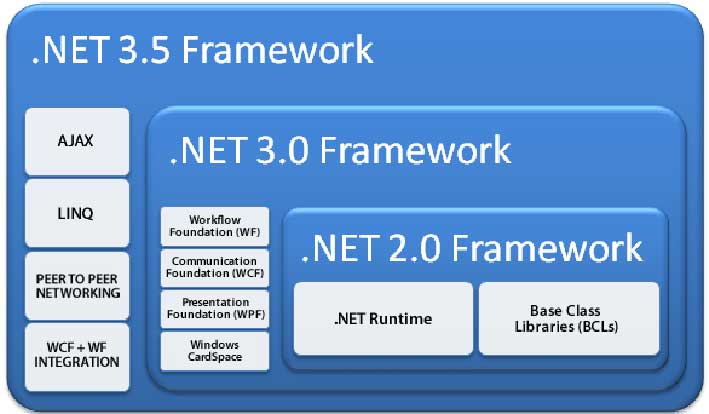
Tačno 21 novembra 2006 godine Microsoft korporacija objavljuje .Net Framework verziju 3.0 kodnog imena WinFX kao ugrađenu komponentu Windows Vista-e koji je poput najveće revolucije promenio GDI paradigmu i uveo novitete koje su ostavile programere bez teksta. Iako ta revolucija nije donela ogroman uspeh Windows Vista-i na tržištu; celi svet svakog .Net programera se okrenuo naglavačke dok se uspostavljao novi način razmišljanja. Sa .Net Framework-om verzije 3.0 su došle sledeće tehnologije: 
  • WPF – Windows Presentation Foundation – grafički podsistem namenjen izgradnji aplikacija sa vizualno korisničkim interfejsom baziranom na XAML-u.
  • WFC - Windows Communication Foundation – servisno orjentisan sistem razmene poruka koji omogućava programerima komunikaciju sličnu veb serverima. 
  • WF – Windows Workflow Foundation – tehnologija za definisanje, izvršavanje i upravljanje tokovima omogućavajući programerima razdvajanje logike od pozadinskog izvršavanja komponenti i boljem upravljanju aplikacijom.
  • Windows CardSpace – softverska komponenta koja bezbedno skladišti digitalni identitet osobe i obezbeđuje jedinstven interfejs za konkretnu transakciju poput logovanja na veb sajt.
Umesto da kreirate korisnički interfejs korišćenjem instrukcija napisanim u programskom jeziku, WPF koristi XAML – Extensible Application Markup Language koristeći izuzetne mogućnosti hardverske akceleracije GPU – grafičkih procesnih jedinica ugrađenih u računare. WPF koristi Direct3D za iscrtavanje što znači da koristi GPU – procesor grafičke kartice. Tako vektorska grafika kod većih rezolucija postaje jasnija i bolja dok korisnički interfejs kod malih uređaja poput mobilnih telefona izgleda isto. Hardversko ubrzanje kod WPF ne zahteva postojanje vrhunskog podsistema jer poseduje softverski rendering. Sa programerske tačke gledišta XAML je derivat XML – Extensible Markup Language stime da donosi modifikovan XML. Na taj način XAML elemente korisničkog interfejsa prikazuje kao XML tagove i omogućava paralelni rad grafičkih dizajnera i programera pri kreiranju korisničkog interfejsa. XAML code se čak portuje na sve platforme bez promene. Tako WPF aplikacije mogu biti isporučene kao samostalne aplikacije ili veb aplikacije. Imajte u vidu da se WPF veb aplikacijama se pristupa kroz pregledač. Jedna od najznačajnijih promena koje je doneo WPF je set tehnologija za obradu i štampu dokumenata jer koristi OpenPackaging Convention koji nudi prilagodljive meta podatke, kompresiju dokumenata, digitalne potpise i upravljanje pravima pristupa. 

Arhitektura WPF-a

Monday, September 26, 2016

Čitanje i pisanje u bazu Registry


Zahvaljujući .Net Framework okruženju, zbog čega su trenutno sklopovi potpuno samodovoljni, tako da se ni jedna informacija o sklopu ne mora da čuva u bazi Registry; zatim zbog koncepta izolovanog skladištenja po kome se aplikacije u datotekama mogu čuvati informacije specifične za svakog korisnika i činjenica da .Net Framework obezbeđuje da se podaci smeštaju odvojeno za sve korisnike koji su registrovani na računaru, vi faktički i nemate potrebe da čitate i upisujete informacije u bazu Registry. Međutim, ukoliko pravite komercijalnu aplikaciju; verovatno će te samo neke određene informacije npr. o konfiguraciji vaše aplikacije čuvati u bazi Registry. Ili ako želite da se vaša aplikacija pojavljuje u dijalogu Add/Remove Programs u Control Panel-u, tada će te formatirati odgovarajuće odrednice u bazi Registry. Pre pojave .Net Framework su se skoro sve stvari vezane za vašu aplikaciju upisivale u bazu Registry; čak i na primer pozicija i boja Windows Form-e prilikom otvaranja vaše aplikacije. Danas se to ne radi.

 
( Registry Editor u Windows 10 operativnom sistemu )

U bazu Registry se uglavnom upisuju informacije o korisniku, hardveru, konfiguraciji i informacijama o instaliranim aplikacijama u vašem računaru. Definitivno se ne koristi za čuvanje šifri iako su Registry ključevi zaštićeni ACL - Access Control Lists. Inače baza Registry ima hijerarhijsku strukturu i za pregledanje i menjanje sadržaja obično se koristi regedit ili regedt32 uslužni program. Važno je napomenuti da bilo kakav rad sa bazom Registry zahteva od vas da napravite backup baze Registry kako ne biste načinili neku štetu vašem operativnom sistemu. Jednostavno ukucajte regedit u dijalogu Run vašeg Windows-a ili pitajte Cortana-u i na taj način će te otvoriti Registry Editor. Idite na File zatim Export… i možete kreirati backup vaše Registry baze. U principu backup Registry baze podataka vam je jednostavna tekstualna datoteka sa egzistencijom *.reg koju posle možete ponovo da importujete ukoliko ste nešto zabrljali. To nije naravno uvek slučaj jer ako na primer izbrišete neki bitan ključ vašeg operativnog sistema moraćete pokrenuti Recovery celog operativnog sistema sa vašeg instalacionog Windows diska.

Od čega se sastoji baza Registry?